
在拍照的过程中,总容易发生摄影师太专注于拍摄当下的灯光与呈现手法,甚至是模特儿的表情与肢体动作,却在使用电脑检视照片的同时,发现模特儿的肩带露出来破坏整张画面的美感。这时,只要运用Photoshop内的修补工具,轻轻的画几个圈,就能把这个可怕的肩带修掉哦。
利用Photoshop CS5以上的内容感知修补,就能将画面中不想要的影像,以类近区域的内容修补掉。在开启欲修改的照片后,先从侧栏的工具列中,开启污点修复笔刷工具,再于上方的工具列中,选择内容感知。这时只需放大欲修改的区块,在肩带处以画圆圈的方式涂满,这个动作是让Photoshop记录下肩带两侧区块的材质,当鬆开滑鼠后PS会自动运算并进行填补。前后大约只需5秒的时间,就能消除恼人的肩带萝。
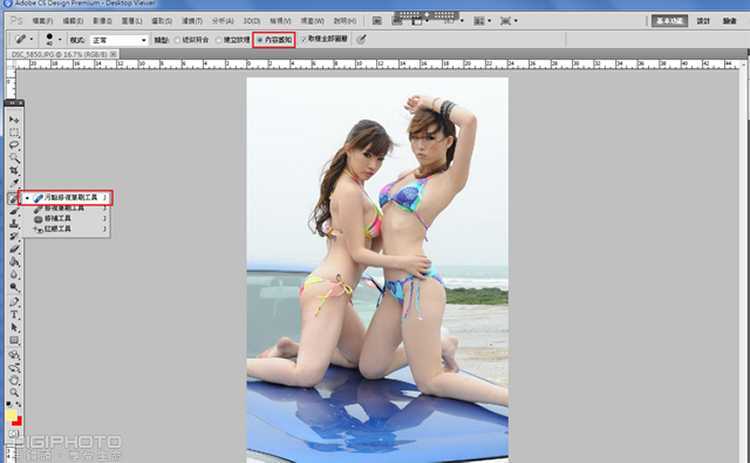
由于小编暂时没有肩带外露的照片,索性以性感比基尼照片为案例。在开放修图档后,选择污点修复笔刷工具,并点击上方工具列表中的“内容感知”。
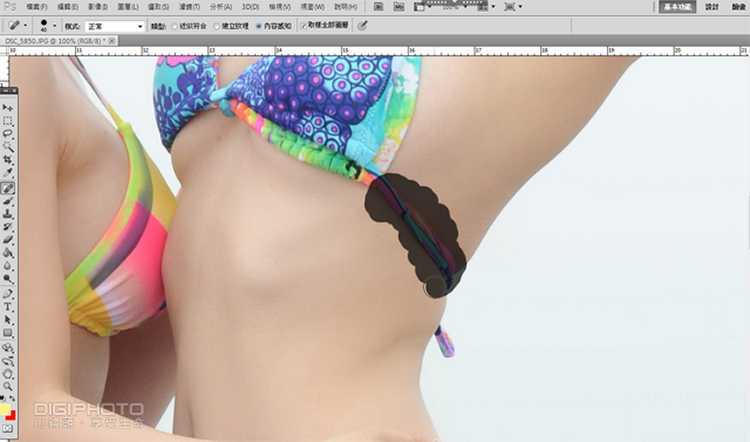
在欲修改的范围,以画圆圈的方式进行笔刷动作,让PS能记录下范围周遭的材质,并进行演算与填补。在鬆开滑鼠左键后便自动演算修覆。
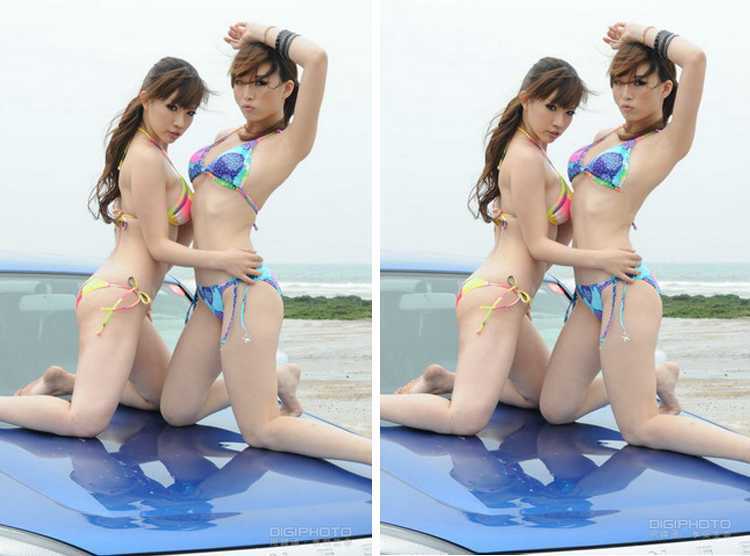
左为修改前、右为修改后。
原文:http://www.jb51.net/photoshop/155553.html