首页 > 设计 > 详细

Photoshop 漂亮的左侧导航按钮

时间:2016-01-16 11:36:06      阅读:99      评论:0      收藏:0      [点我收藏+]
本教程介绍非常漂亮的导航图示按钮制作方法。按钮的效果非常大气及精美,利用图示图形来制作提示效果,感觉非常的生动。
最终效果
技术分享
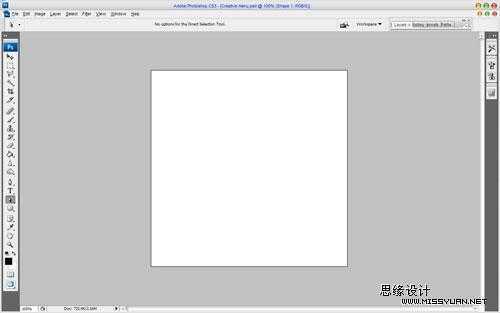
1、首先我们在PS里新建一文件,大小为 500x500px,白色背景。
技术分享
2、使用圆角矩形(半径为10px),绘制我们的质感图标的轮廓。
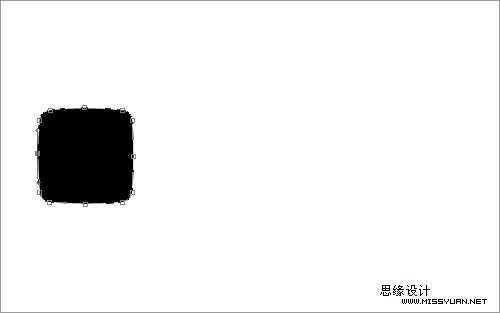
技术分享  3、随后我们使用钢笔工具为每条边的中点增加一个矢量点,随后用直接选择工具将四条边的中点向外拖动一点距离,目的是让图形轮廓感觉更圆润。
技术分享
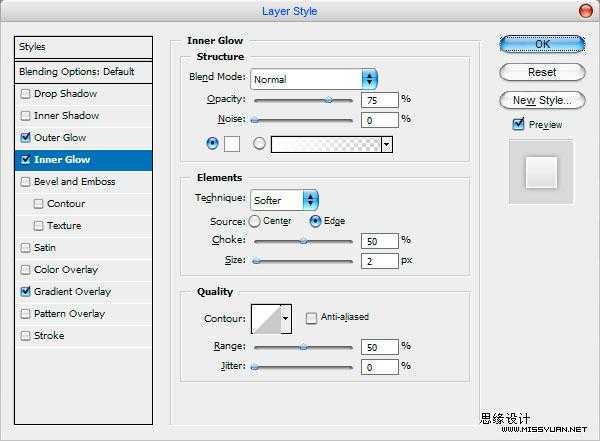
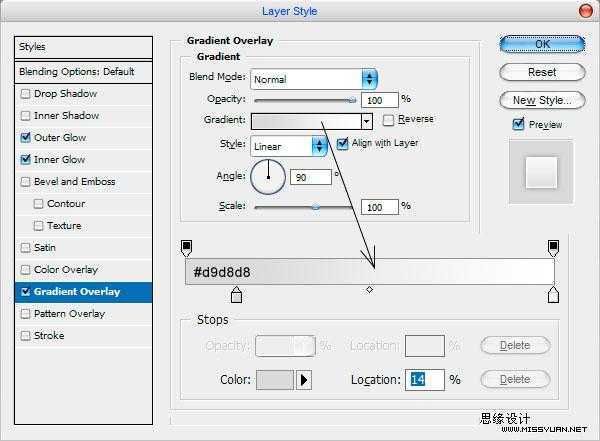
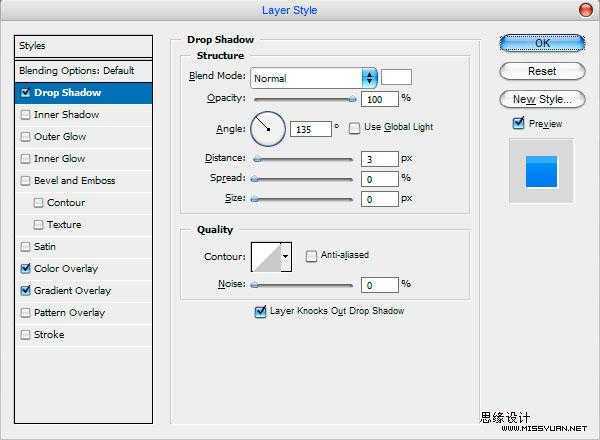
4、为轮廓使用图层样式。
技术分享
技术分享  技术分享
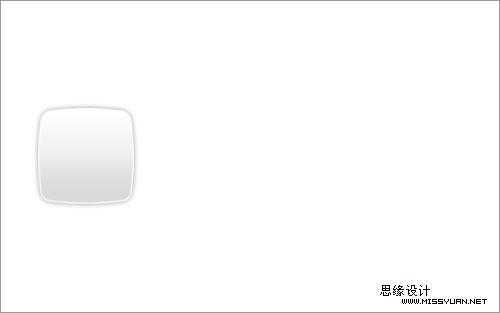
5、加上样式后的效果。
技术分享
6、按ctrl+j复制图层,将复制出的图层上的图层样式全部去掉,然后按ctrl+t将复制出的图层缩小到原来的94%左右。
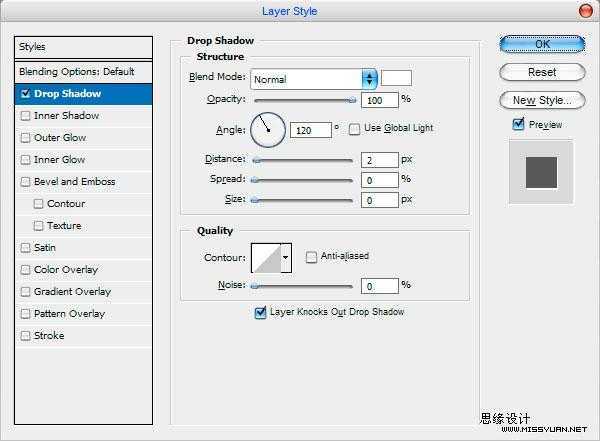
技术分享  7、随后为复制出的图层添加如下新样式:
技术分享
技术分享
技术分享  8、再次按ctrl+j复制图层,去掉其上的图层样式,随后按ctrl+t缩小到原来的93%大小,之后用直接选择工具拖动上面的矢量路径节点,使其变成如下形状:
技术分享
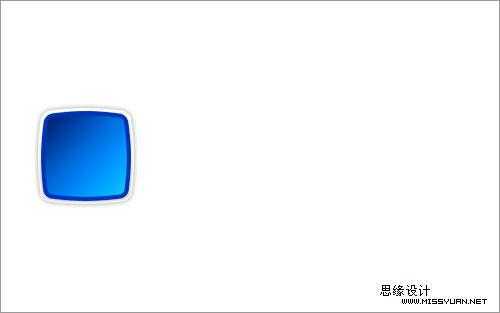
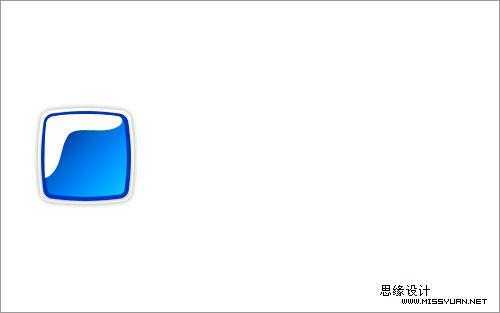
9、随后栅格化图层(在图形上按鼠标右键选栅格化图层),并将其填充为白色:
技术分享
10、从右向左制作渐变效果,并设置不透明度,使其能出现如下效果:
技术分享
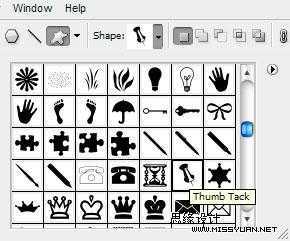
11、使用自定义形状工具,选中一个形状:
技术分享  12、为之前的质感轮廓添加一个图形,颜色为白色:
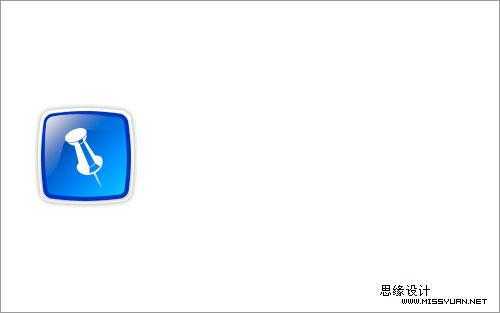
技术分享
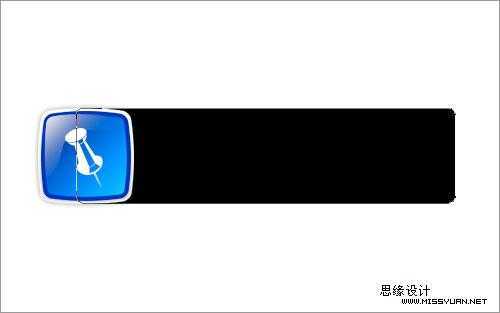
13、现在完成了图形的制作,我们将来制作右边的文字按钮,先用圆角工具,颜色为黑色,半径为7px,制作如下区域,只需要保证区域不要超过我们的图形轮廓高度。
技术分享
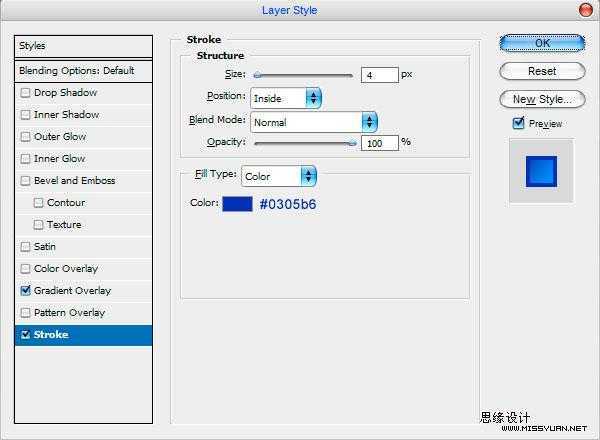
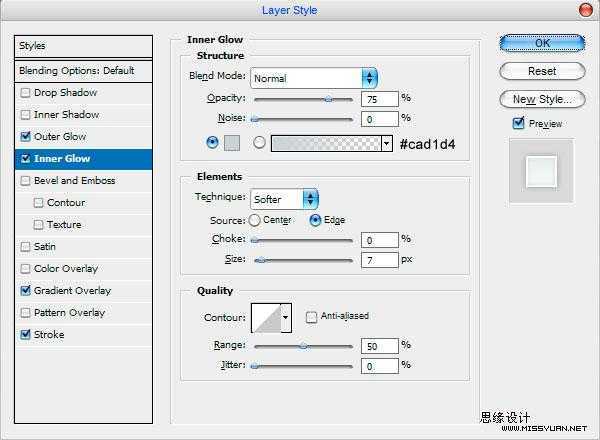
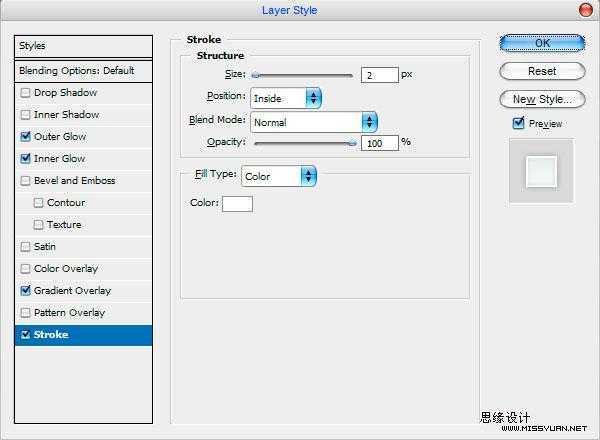
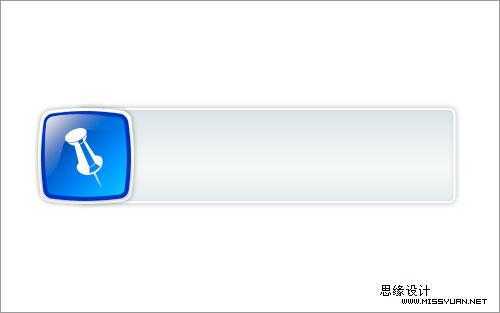
14、为其增加图层样式。
技术分享
技术分享  技术分享
技术分享
技术分享
15、添加文字。
技术分享  16、为文字增加图层样式,使文字效果与左边的图标效果相似。
技术分享
技术分享
技术分享
技术分享  17、在大标题下增加小文字,颜色为#1d70e1。
技术分享
18、为小文字添加阴影样式:
技术分享
技术分享
19、我们上面只是介绍了导航中的 一个按钮的做法,下图为完整版的导航按钮,这里使用的不同颜色相同色调,看上去依然十分的协调!
技术分享

Photoshop 漂亮的左侧导航按钮

原文:http://www.jb51.net/photoshop/11294.html

(0)
(0)
   
举报
评论 一句话评论(0
关于我们 - 联系我们 - 留言反馈 - 联系我们:wmxa8@hotmail.com
© 2014 bubuko.com 版权所有
打开技术之扣,分享程序人生!