
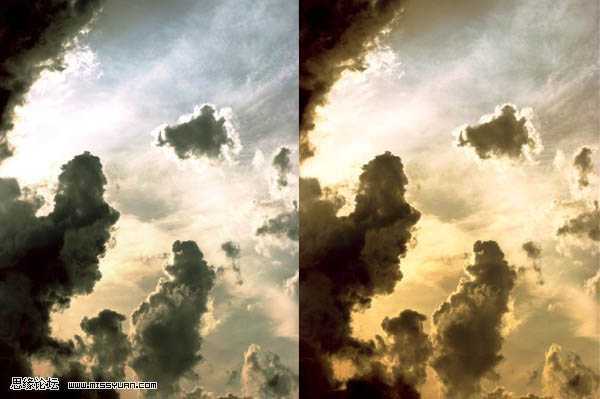
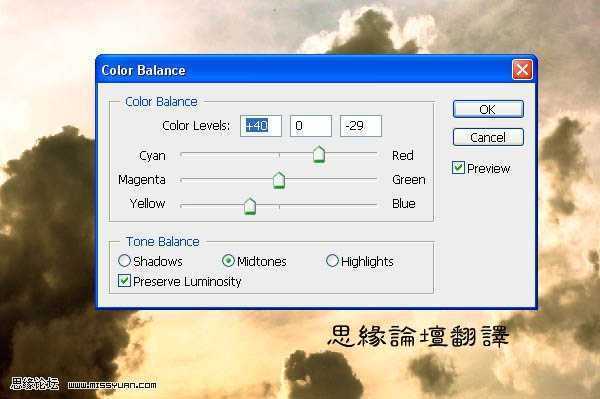
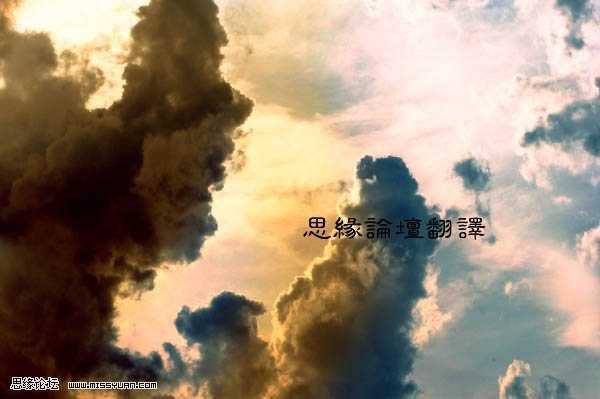
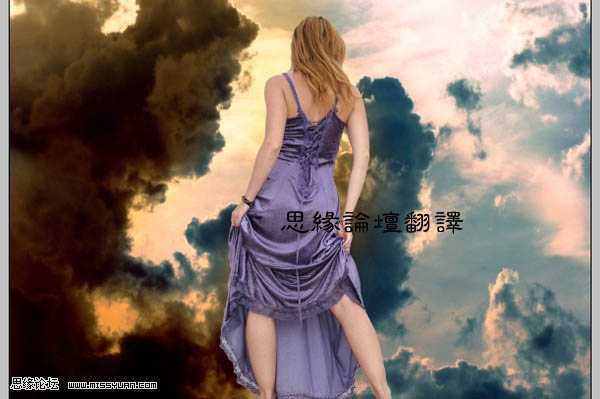
 2、复制天空的图层,重复调节颜色平衡工具(图象>调整>颜色平衡),这次增加一些蓝色和深蓝,记住增加一些颜色到高光和阴影。如图:
 5、给人物图层上色,选择图象>调整>色阶,调节出与背景匹配的色调,如图: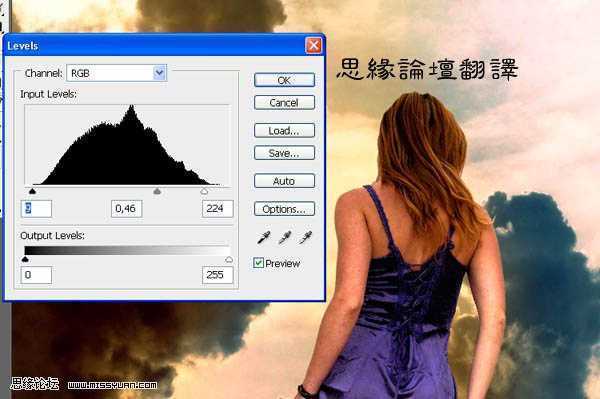
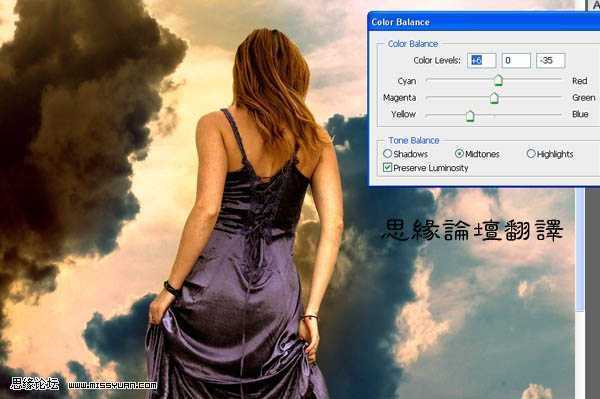
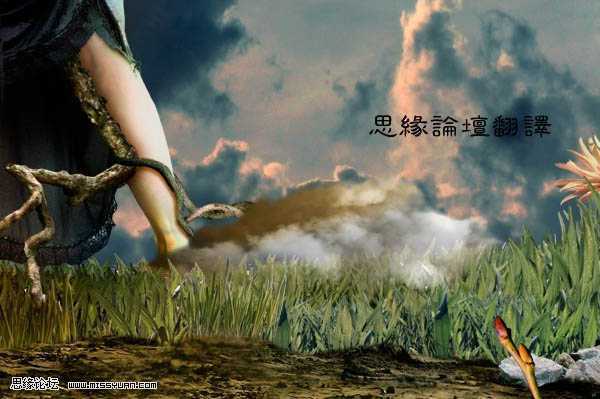
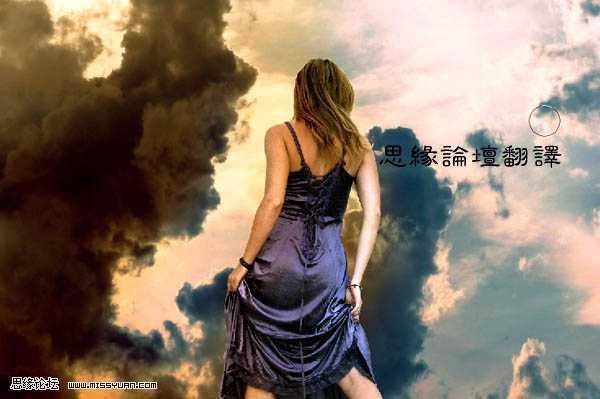 8、人物图层的光线调整背景图的光线来自左方,为了使人物与背景相符,我们在人物图层上使用减淡工具:选择减淡工具,范围:中间调;流量:32%,在人物背后和裙子上涂抹,但颜色不要太深,接着使用减淡工具在人物边缘涂饰出人物的线条(特别是人物的头发和左臂)如图: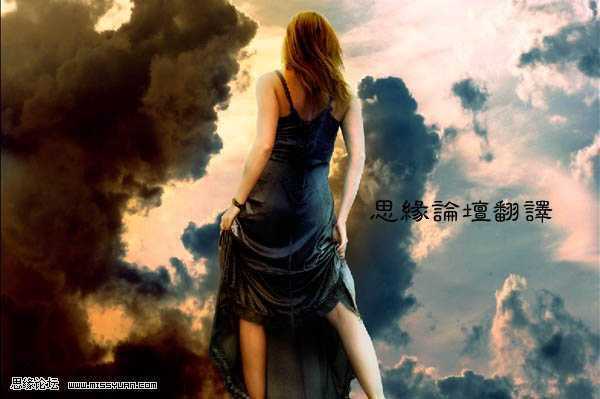
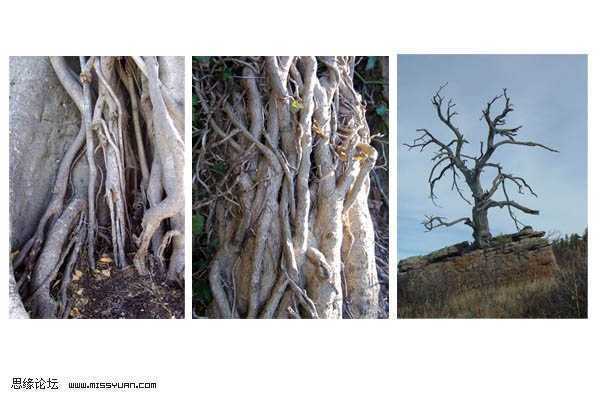
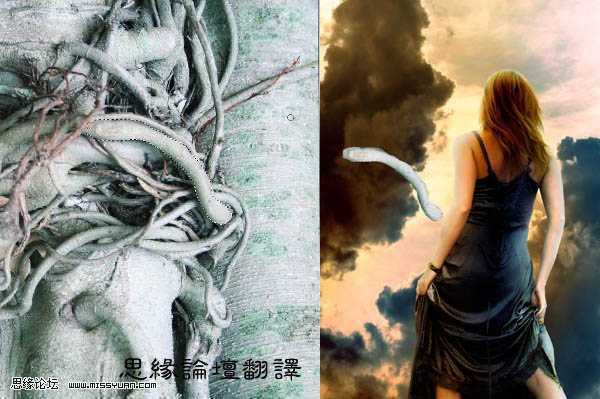 11、如图所示,新加入的素材与制作图的色彩有差异,我们可以像先前调节人物素材那样进行调整:图像-调整-色阶,并调节滑块,滑块从中间向左滑动图像就会变亮,向右则变暗,在这里我们需要调暗,所以向右拖动滑块。现在,选好树根在图片中的位置,点击图像-调整-色彩平衡,如果树根放在人物的左臂,就需要调节红色和黄色;但如果放在右臂,则要调节蓝色和青色。这次先加黄色和红色。然后我们看一下调整后的效果: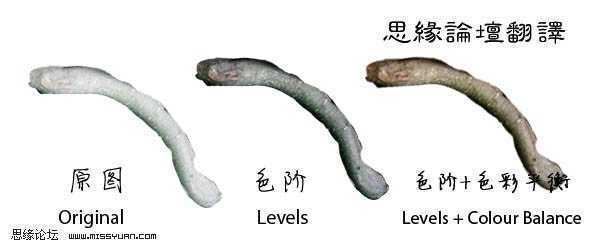
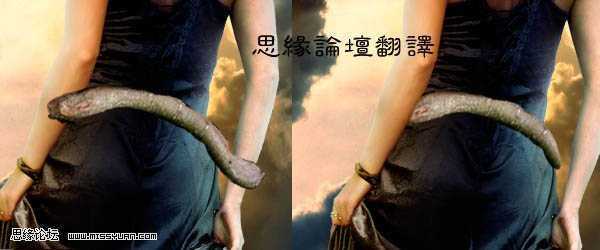
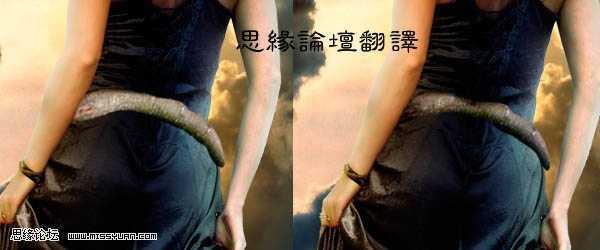
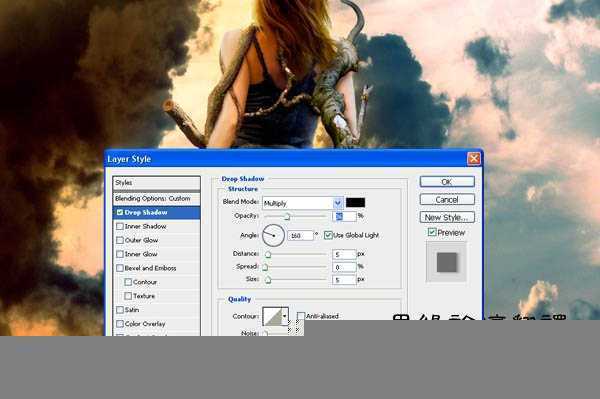
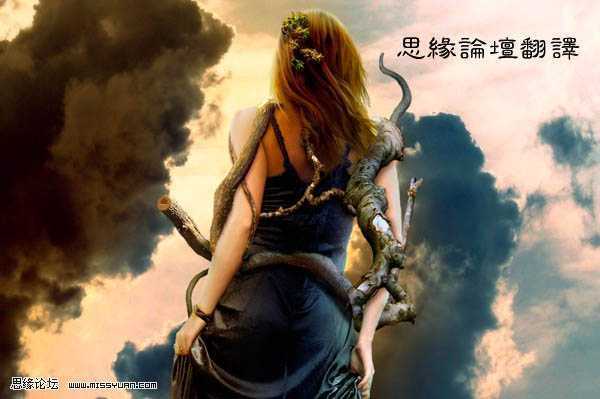 15、最后说明一下,有时为达到更好视觉效果,可以给附在人物和人物裙子的部分树根添加阴影,如下图: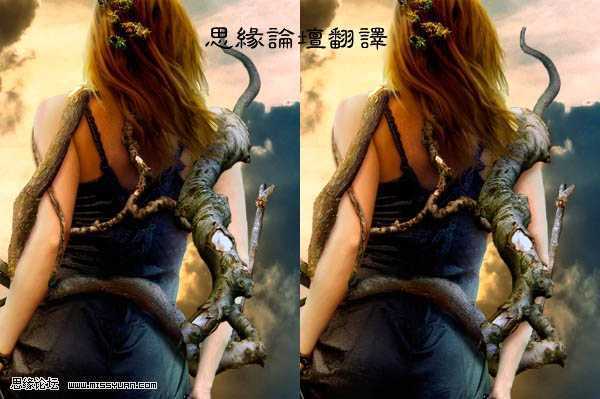
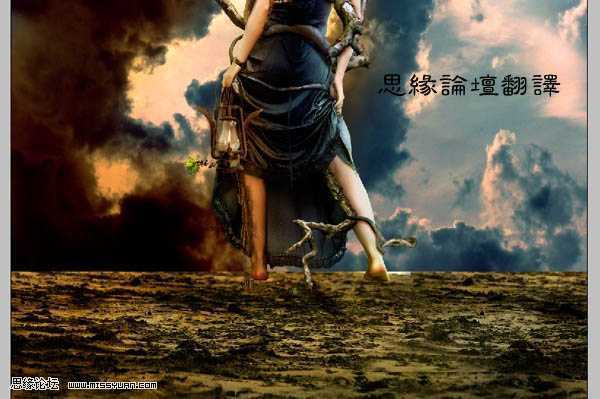 18、草地图片选自其他来源。首先,新建一个草地层,将其放在人物层下面,切开草的不同的部分,然后混合,制作出草的图象。如图所示: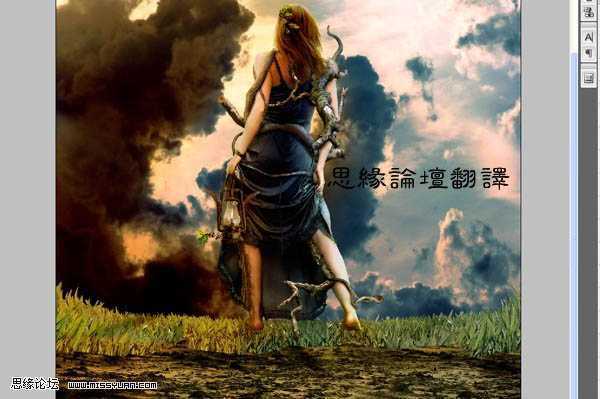
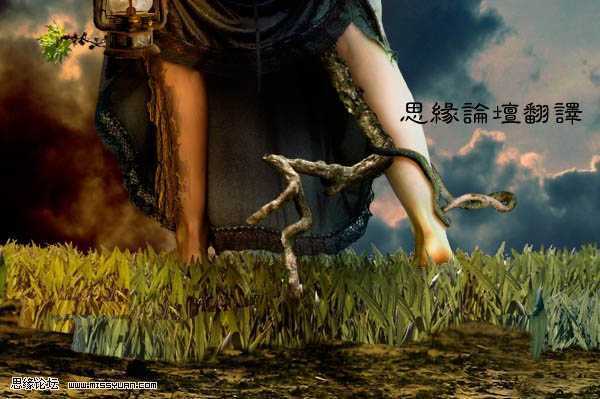
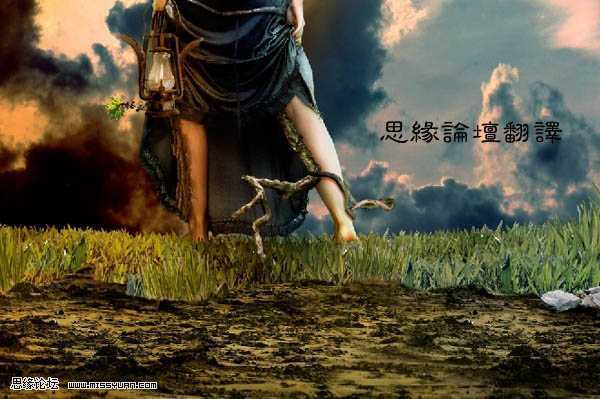 21、现在我们来添加一些近景的树根和花。如果你阅读了之前的所有步骤,那么接下来就容易多了。如前所说,选图是非常重要的,要求图片清晰度高,如果图片的分辨率低,那么制作出来的图效果将会很差。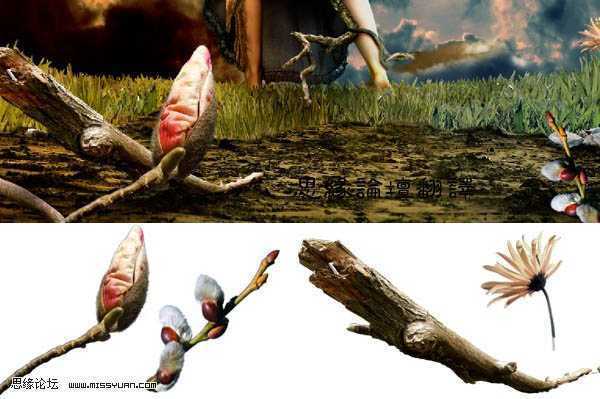
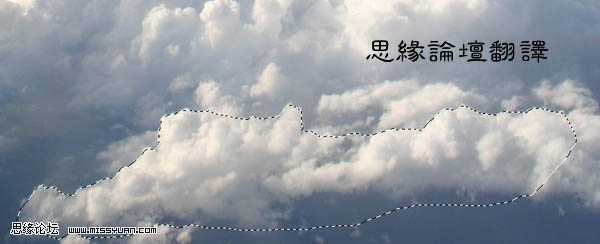
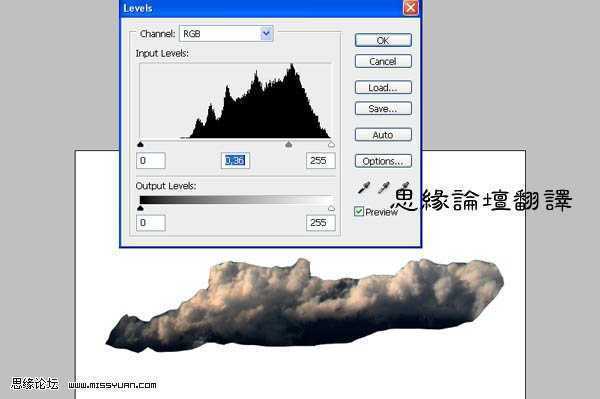
 25、最后树根部分 添加最后的树根,我们要在任务身上添加一个之子型的树根。在下图里,我们将一些树根合并,已达到制作效果。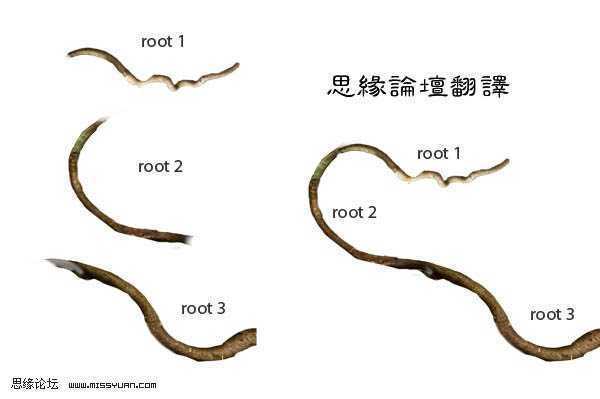
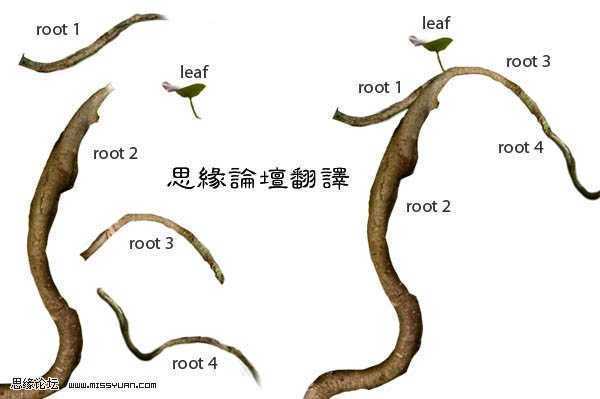
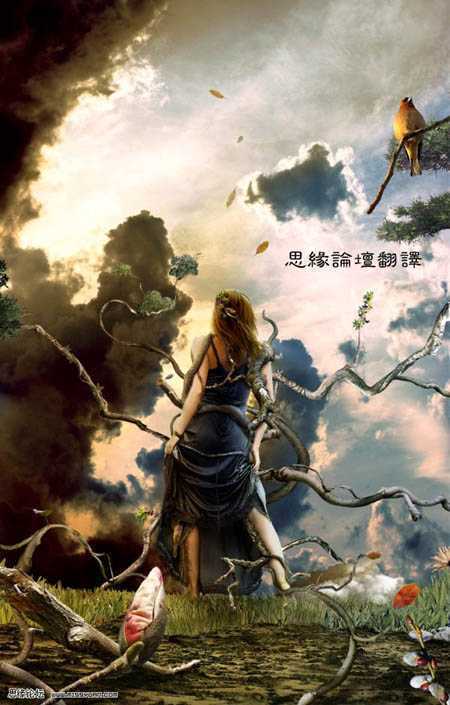
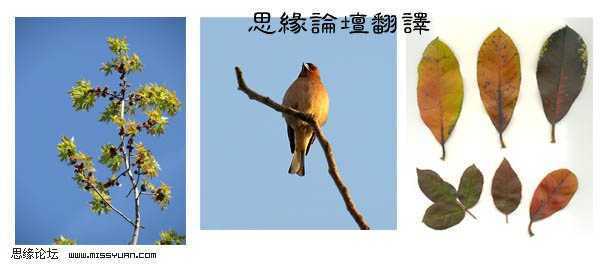 28、为更好的完成图片制作,我们还需要一些调制工作,选择上层图层,然后选择图层-新建调整图层-色相饱和度,调低饱和度到10左右或是你喜欢的程度,再尝试一下其他图层调整方式,已达最佳效果。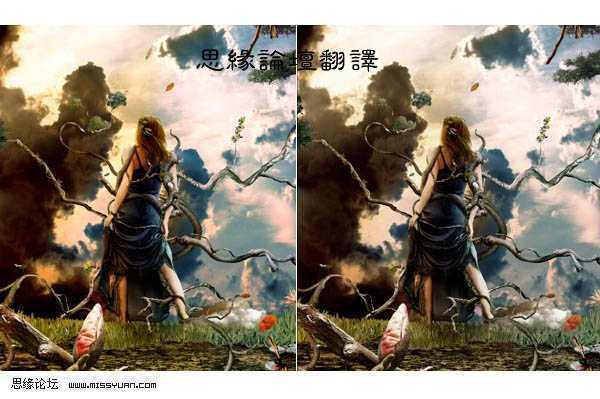
原文:http://www.jb51.net/photoshop/12471.html