
下面为大家介绍win10下cf屏幕分辨率1080p不能全屏的解决方法,希望这篇文章能对大家有所帮助!
方法/步骤
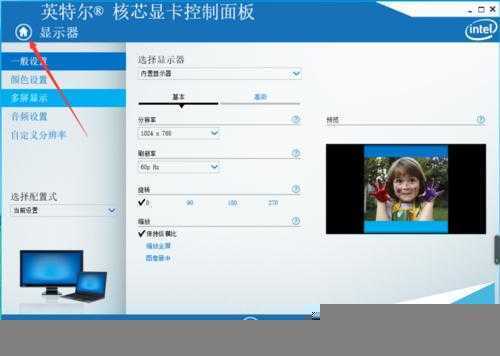
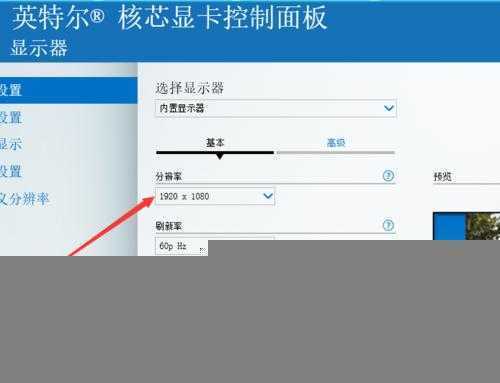
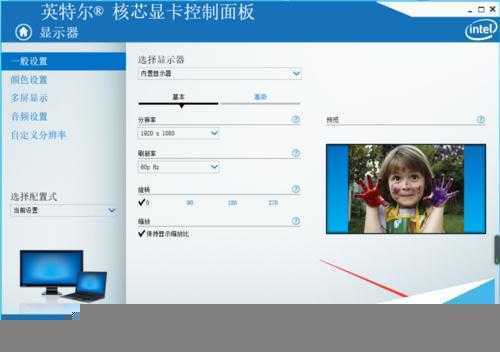
1、先打开intel核心显卡设置,进入显示器设置,将屏幕分辨率设置为1024*768,点击保存配置式,随便起一个名字,我起了一个cf。
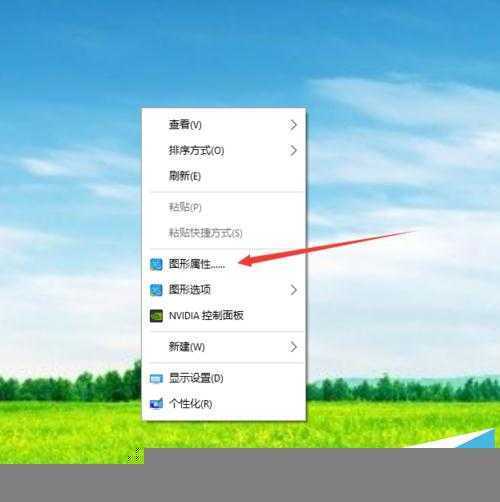

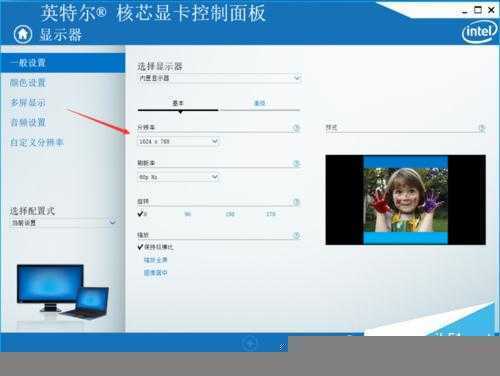
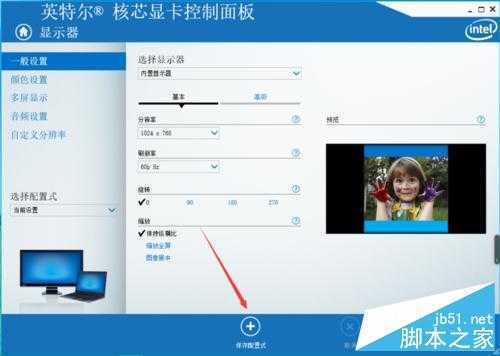
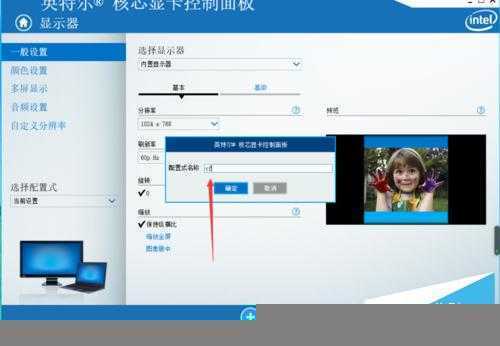
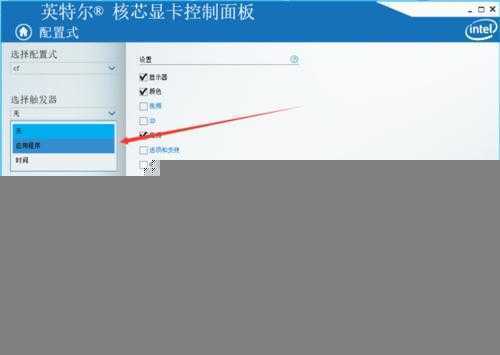
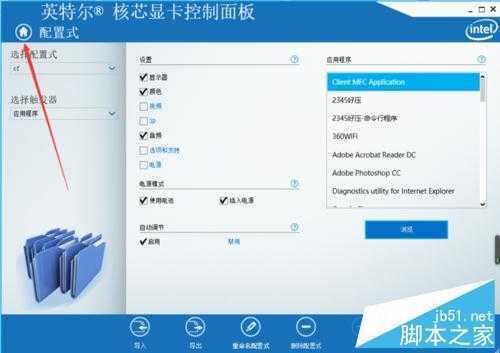
2、点击回到主菜单,进入配置式,点击选择配置式,选择cf(就是刚才你起得名字),选择触发器,点击应用程序,右边点击浏览,选择你安装cf的目录,找到crossfire.exe,点击打开。




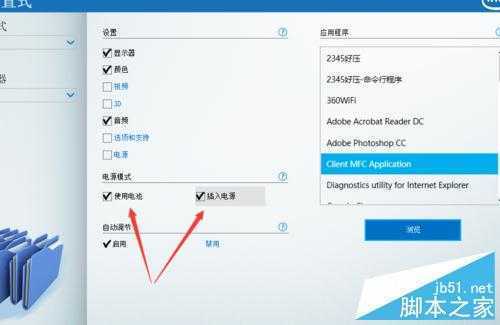
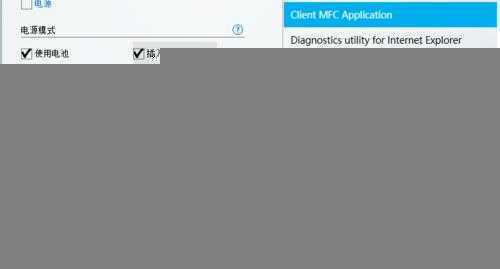
3、电源模式“使用电源”和“插入电池”都打勾,点击保存,再回到主菜单,选择显示器,将屏幕分辨率还原为1920*1080,点击应用

注意事项
进入cf后会自动变成1024*768全屏,退出cf就还原为1920*1080
cf里的分辨率设置为1024*768
以上就是win10下cf屏幕分辨率1080p不能全屏的解决方法介绍,方法很简单,大家学会了吗?希望能对大家有所帮助!
原文:http://www.jb51.net/os/win10/387639.html