

 1、首先将原图在PS中打开,CTRL+J复制一层。(小贴士:初学朋友一定要养成这个习惯,尽量不要在加锁的“背景层”上操作。)然后选取模糊工具,强度60%上下,将MM的皮肤部分进行模糊处理,消除原图上的噪点,但要注意纹理,不要将皮肤原有的纹理涂掉,这样会使图片产生假的感觉,可随时调整模糊工具的强度。如图1: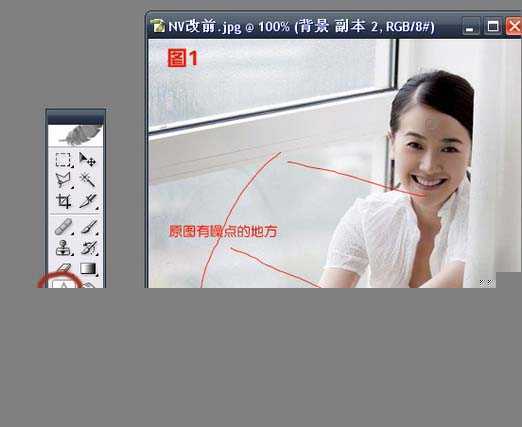
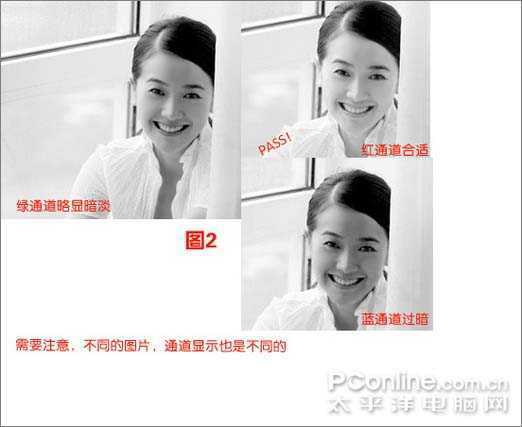
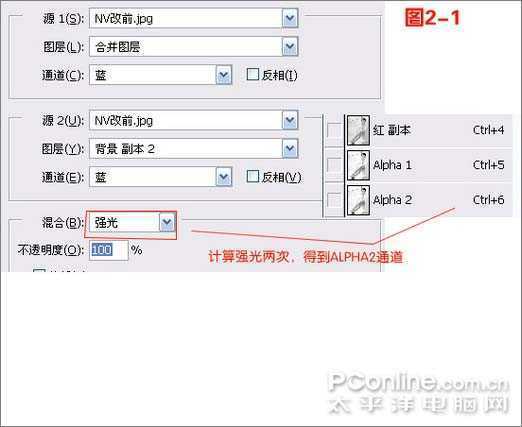 3、然后拖动ALPHA2拖动到“将通道做为选区载入”上,这时候屏幕上出现闪动的虚线;然后点图层,按SHIFT+CTRL+I进行反选。如图2-2: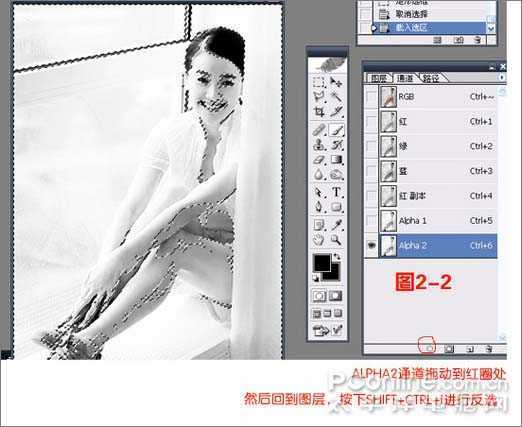
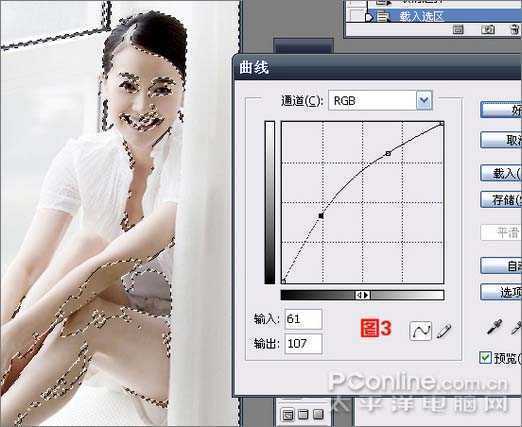 5、艺术化处理。在第3部完成以后,可以看到MM的皮肤通透了很多,也美白了不少,现在大家可以根据自己的喜好来添加艺术化效果,笔者这里选了自己喜欢的淡蓝色作为调整色,淡蓝色在视觉上也容易产生“通透”的效果,执行菜单—图像—调整—色彩平衡,选中间调,数值如下图: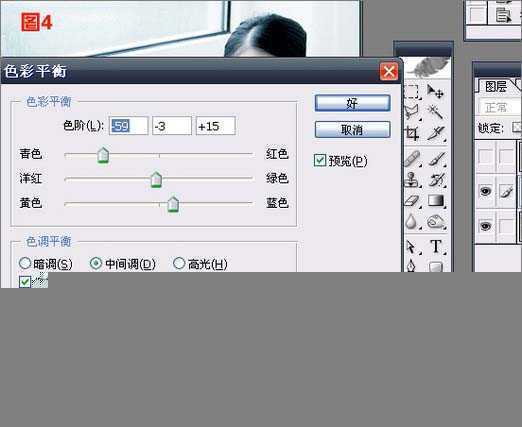
原文:http://www.jb51.net/photoshop/11869.html