
 2、下面我们将改变女孩的色调用曲线来实现。曲线参数:RGB:输出: 119/输入: 157;红色:输出: 121/输入: 153;绿色:输出: 165/输入: 133 ;蓝色:输出: 149/输入: 99。效果如下图: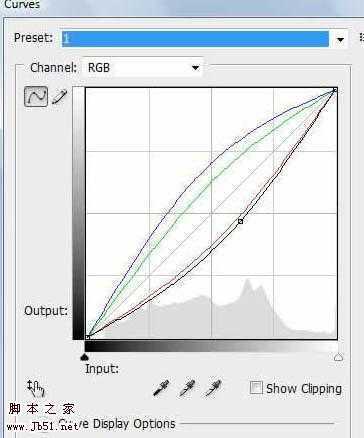
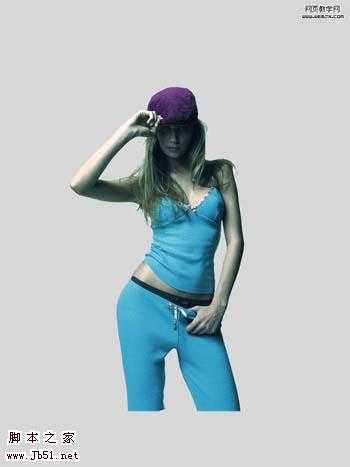
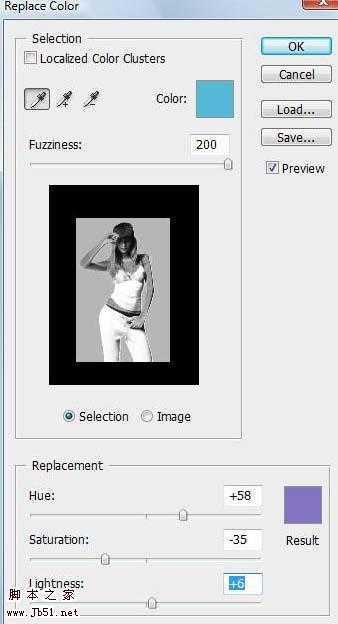
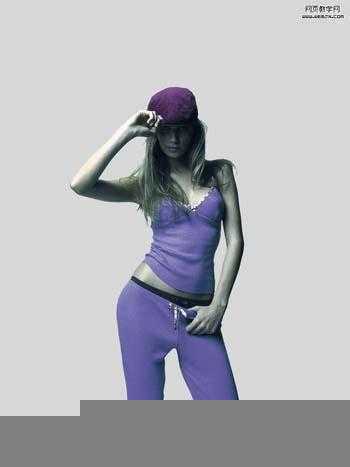 4、现在效果已经不错了,我们为了达到更好的效果,现在对脸部增加一些更好的光照效果,所以复制女孩图层,然后执行图像>调整>亮度对比度(亮度:20,对比度:0)。 在图层蒙板(如果还没有就创建一个),用渐变工具让上部保持更高亮度。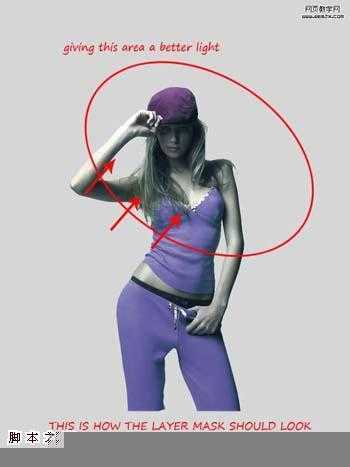
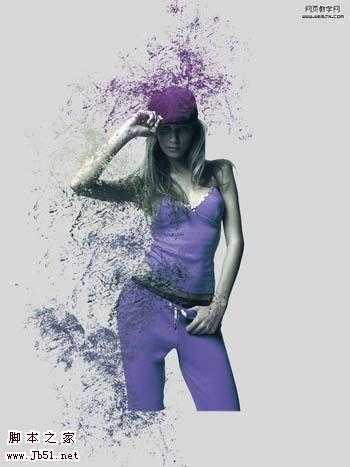
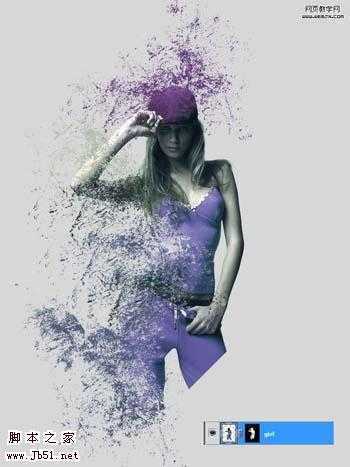
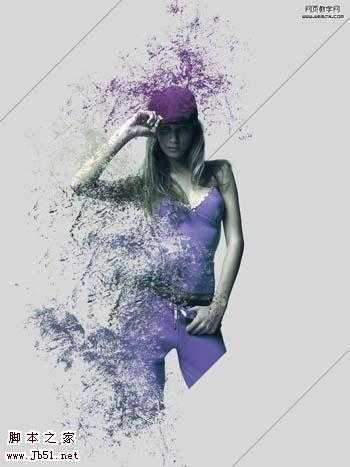 8、下面我们开始给制作一个背景,在灰色背景上面创建一个图层,然后使用径向渐变工具,在女孩的周围喷出一个径向背景,然后设置图层填充为75%。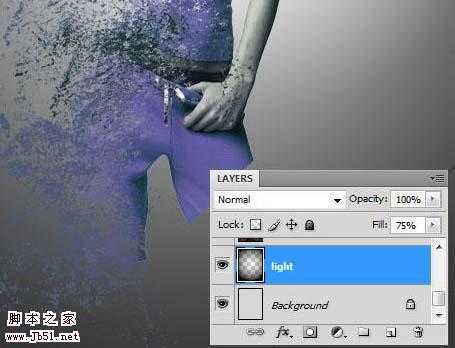
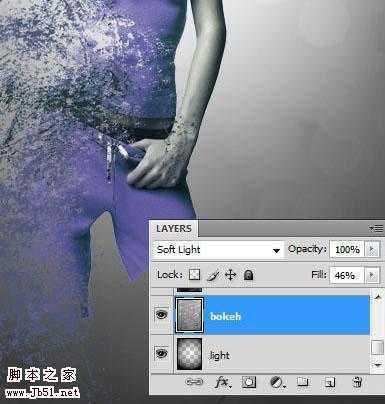
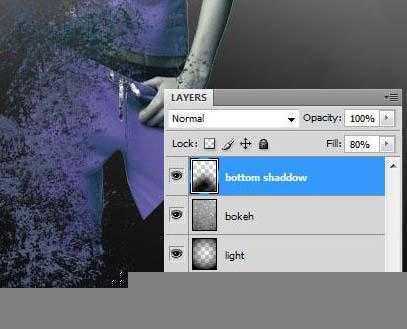 11、创建新的图层,然后使用多边形套索工具,选择如下区域,然后使用白色线性渐变工具绘制达到如下效果图。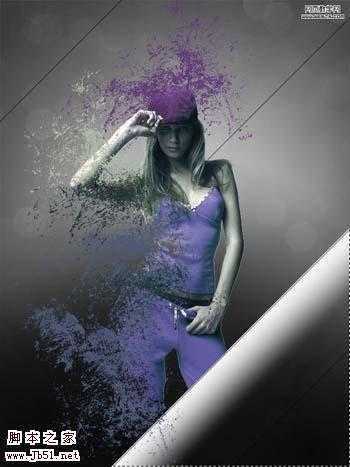
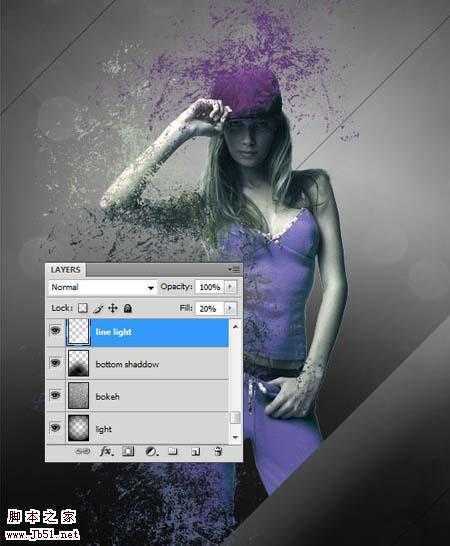

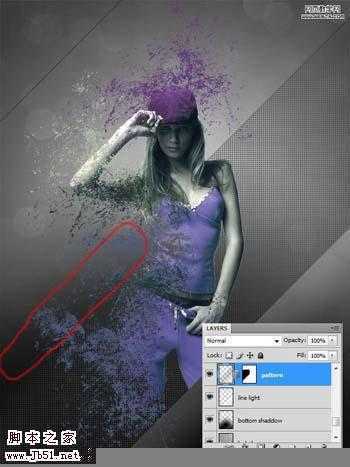 15、在女孩层下面创建一个图层,然后使用画笔,设置如下,绘制好多白色圆点和黑色圆点的图案。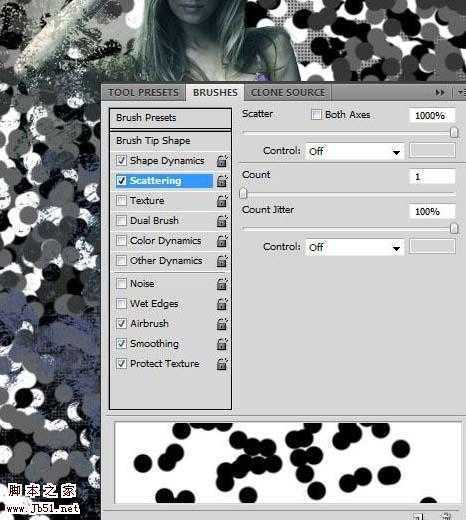
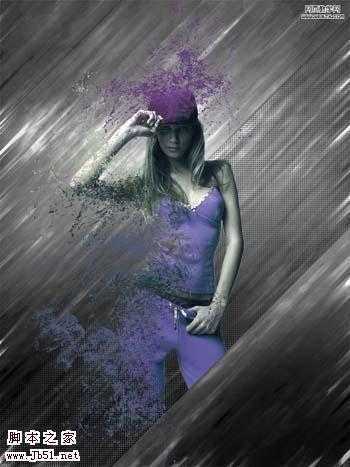
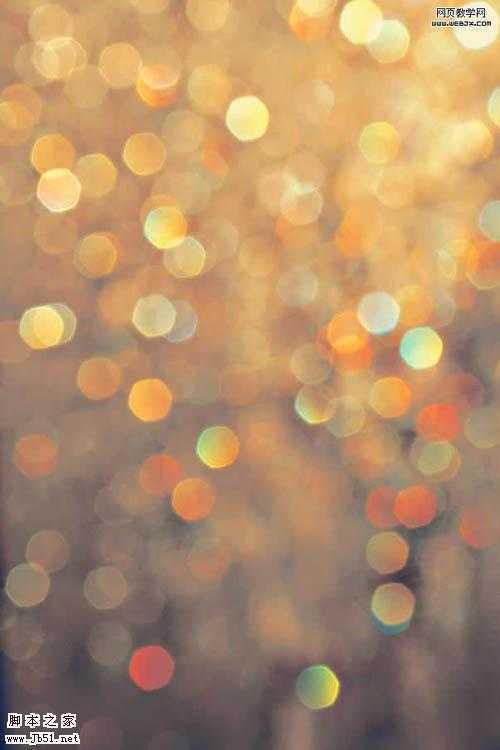
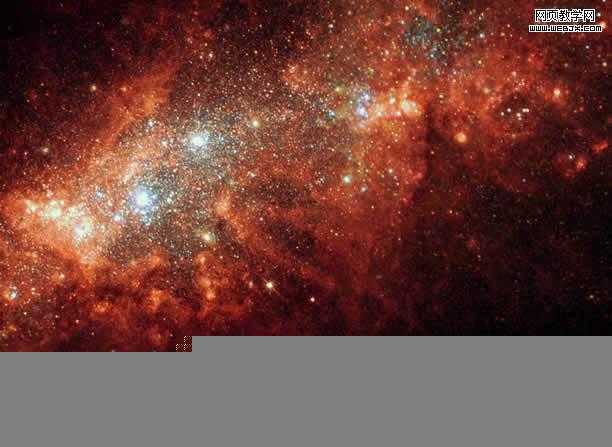
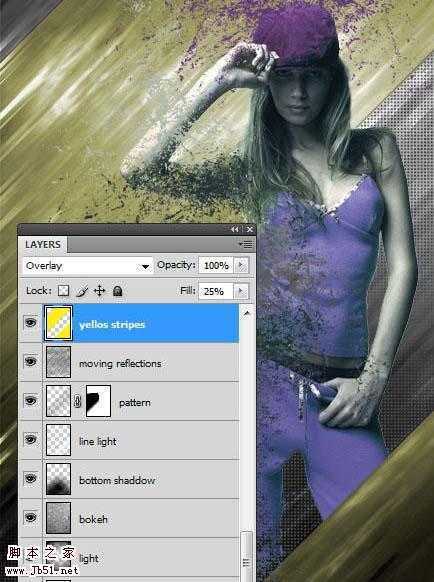 18、现在我们打开一个素材,然后放到背景的上面。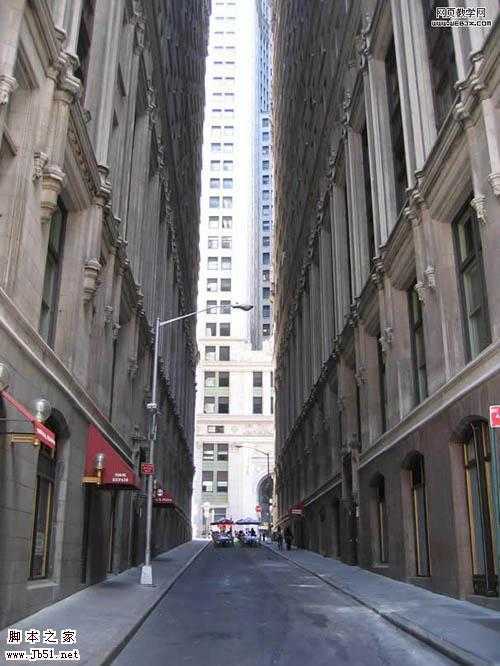
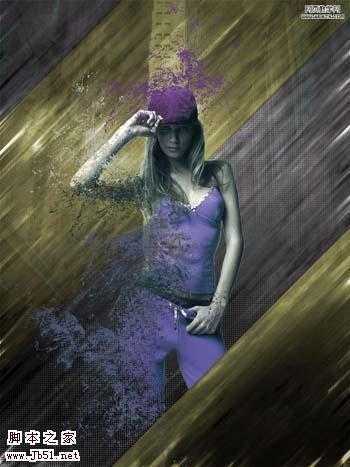
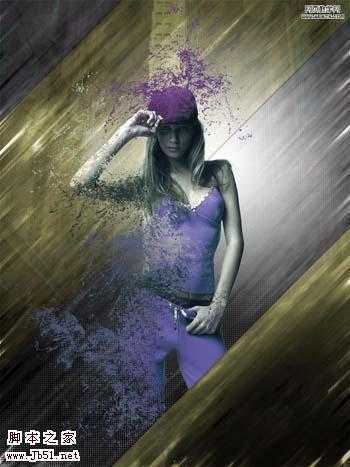 21、创建另外一个图层,然后选择单列选框创建线条,我们得到更好的效果,旋转45度,然后移动到女孩的左上部,效果如下。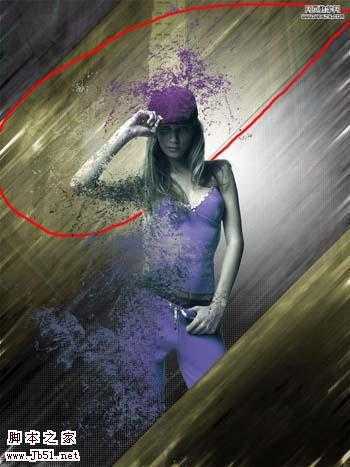
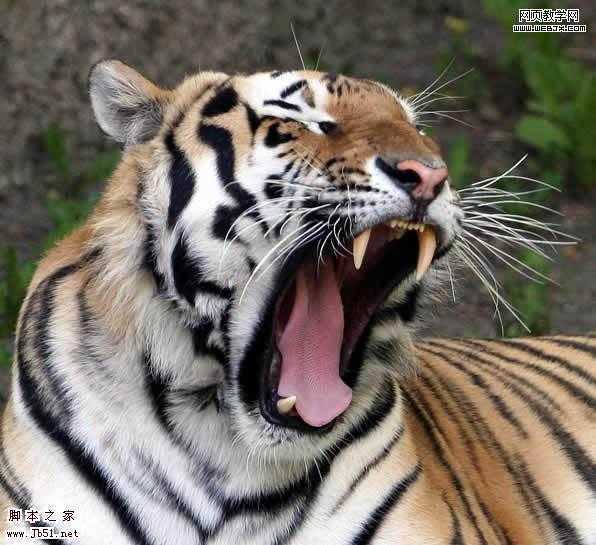
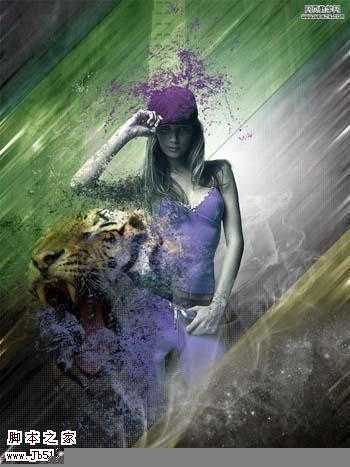
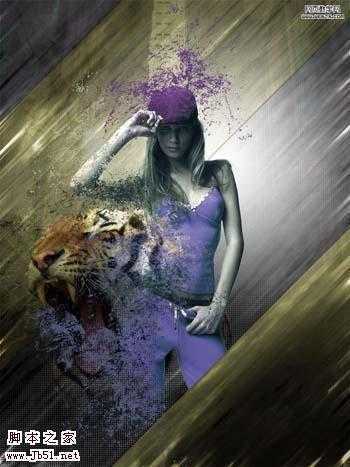 24、然后再使用一些烟雾的笔刷,在女孩的右下角我们描绘一些烟雾,然后图层填充调整到 50%,效果如下。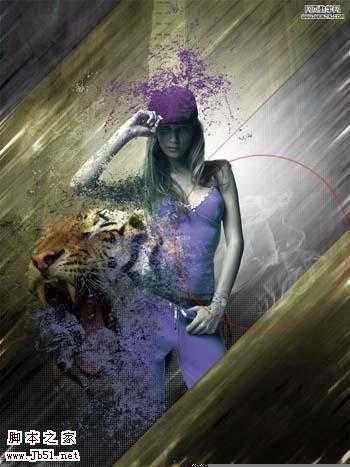
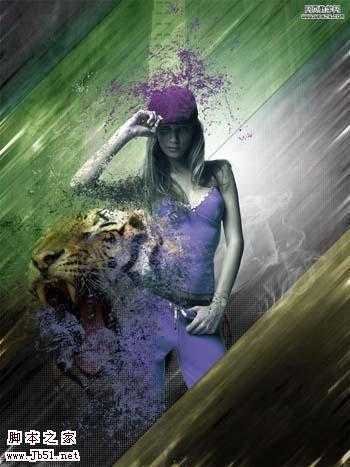
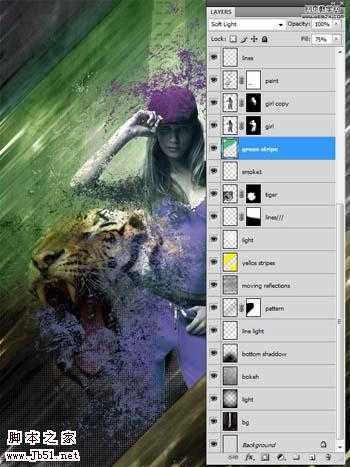
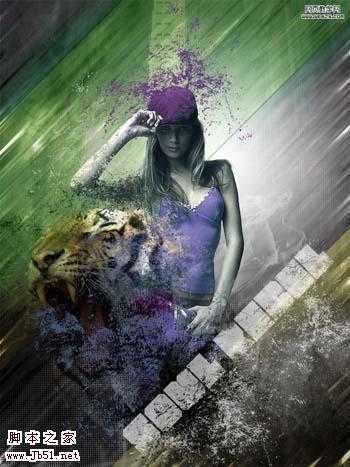
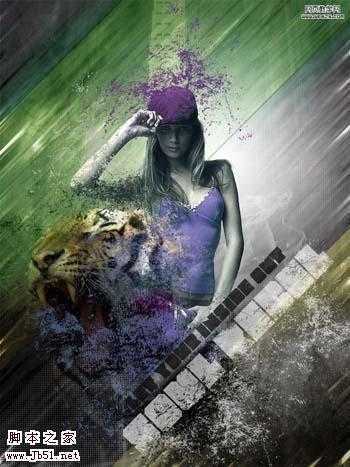
 28、去色,然后图层模式调整为排除模式,效果如下。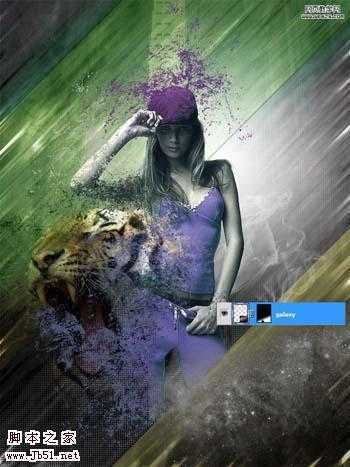
 32、图层模式为线性加深,效果如下。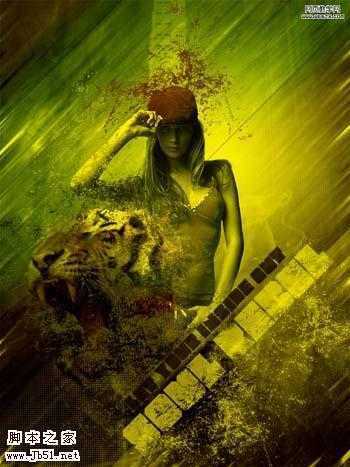

原文:http://www.jb51.net/photoshop/18793.html