
操作界面本来就以“友好易用”为主旨,在此基础上,今天小编再和大家分享一个小技巧:根据需要调整预览窗口的大小。
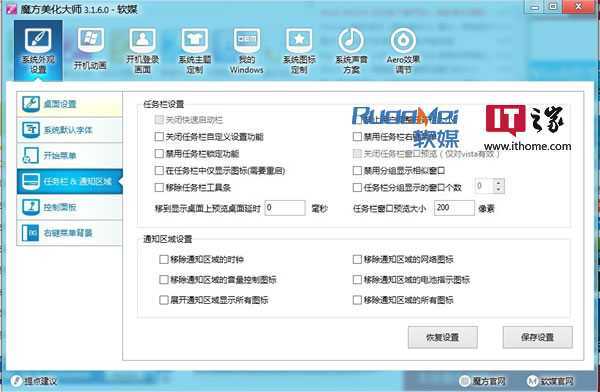
先教大家一种使用魔方优化大师的方法,打开魔方优化大师中的美化大师,选择“任务栏&通知区域”,只要修改任务栏窗口预览大小的像素值就可以啦!
如果您喜欢自己动手,挑战一下自己,那我就再来给大家分享另一种操作方法。
注意:下文中提到的操作会涉及到注册表的修改,修改注册表具有一定的风险,不恰当的修改可能导致系统不稳定,请谨慎操作。
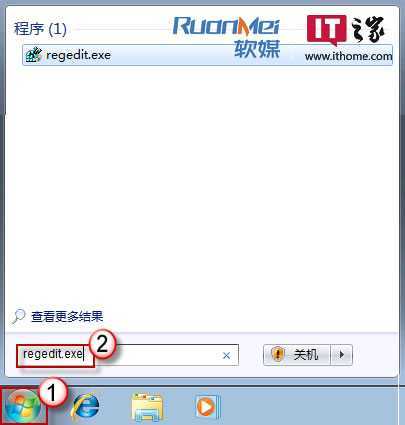
打开开始菜单,在开始搜索框中,输入“regedit.exe”,按回车键打开注册表编辑器。
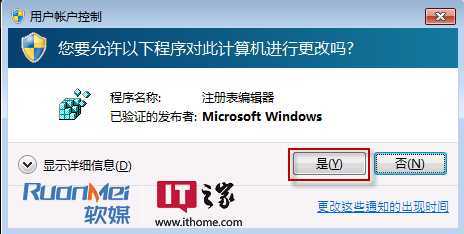
如果有用户账户控制窗口跳出,请按“是”继续。
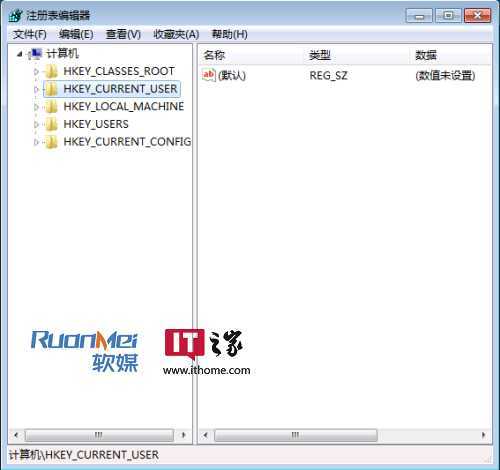
找到以下注册表项: HKEY_CURRENT_USER\Software\Microsoft\Windows\CurrentVersion\Explorer\Taskband
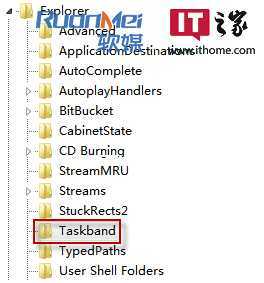
在右侧的空白处右键鼠标,选择“新建”〉“DWORD (32-位)值”。
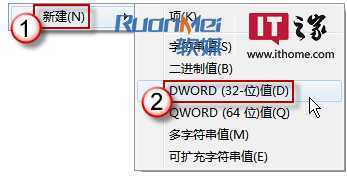
然后命名为“MinThumbSizePx”。

接着,双击刚才新建的“MinThumbSizePx”值。将“基数”选为“十进制”。数值数据您可以根据情况自己决定。系统默认的预览窗口大小为230像素左右,您可以依此上下调整。例如,本文我们设定为300像素,将窗口放大。
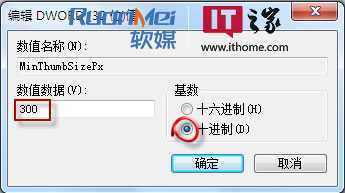
按“确定”。然后退出注册表。重启一下电脑就可以看到效果了。是不是变大了点呢?
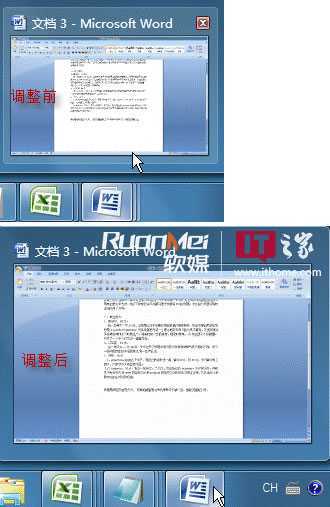
想恢复原样?那也简单,把刚才新建的注册表值删除就好啦!
原文:http://www.jb51.net/os/windows/61759.html