
win10相比于win7、win8有很多改变,大家在刚升级wn10后有许多操作不熟练的地方,不少朋友朋友win10的电源按钮里只有关机和重启选项,怎么没有休眠选项,从电源管理器里面也没有找到,win10休眠选项在哪里设置?如何设置?下面小编就为大家介绍一下,来看看吧!
查询、打开休眠命令
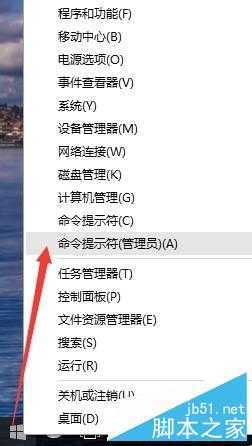
1、右键开始菜单,选择命令提示符(管理员)
2、输入命令:powercfg /a
查看电脑支持的睡眠模式,是否休眠未打开
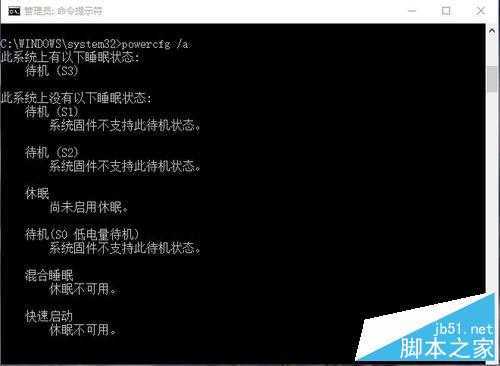
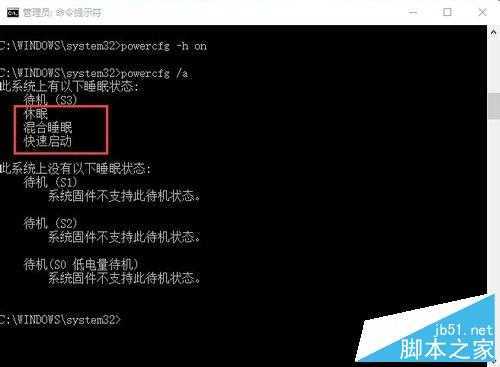
3、如果你显示的和上图一样,则继续输入命令:powercfg -h on
完成后,按↑键,调出刚才执行的 powercfg /a命令,确保已经打开
如本来就是打开的可以直接跳到步骤2
设置休眠按钮
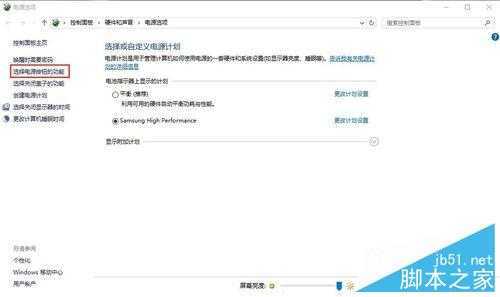
1、右键开始菜单,选择电源选项
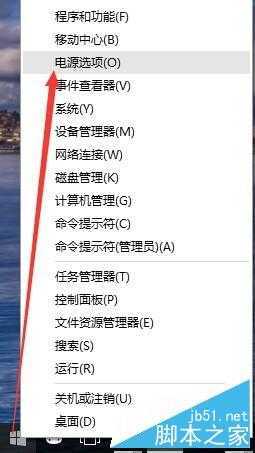
2、选择“选择电源按钮的功能”
3、单击“更改当前不可用的设置”
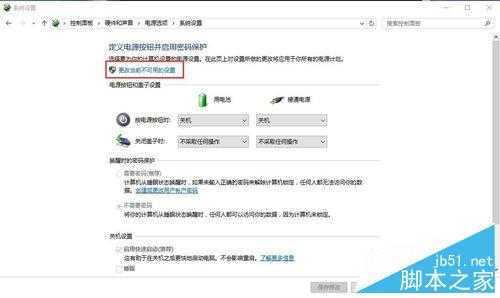
4、选择需要的设置“休眠”

5、不要忘记“保存修改”

休眠
1、打开开始菜单,选择“电源”现在可以休眠了
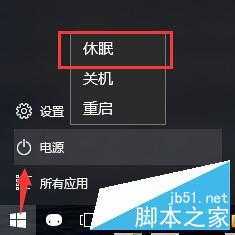
2、设置成功后别忘了投票

注意事项
命令行要管理员模式的
以上就是win10休眠选项设置方法介绍,大家看明白了吗?希望能对大家有所帮助!
原文:http://www.jb51.net/os/win10/373383.html