
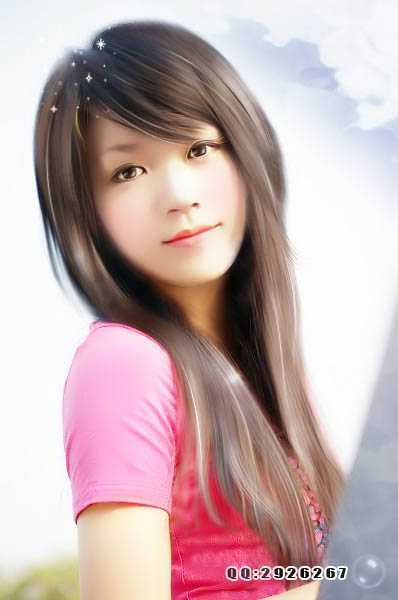
最终效果
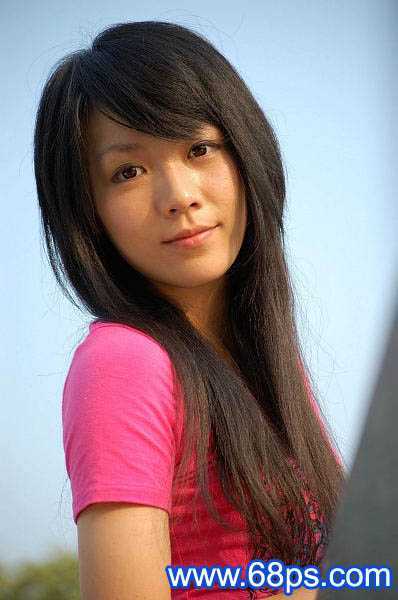
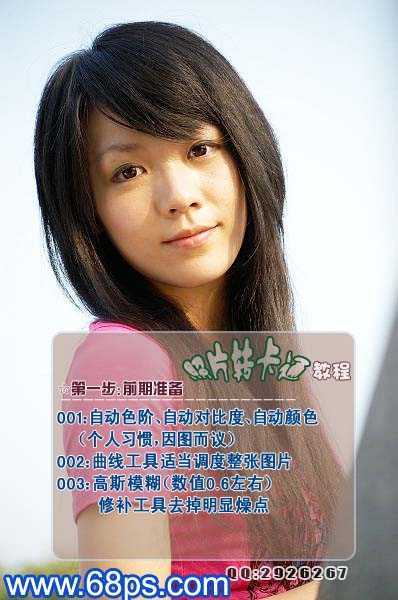
1、调整自动色阶,自动对比度,自动颜色。
2、按Ctrl M适当的调整下。
3、执行菜单:滤镜 > 模糊 > 高斯模糊,数值为0.6,然后选择修补工具去掉明显噪点。
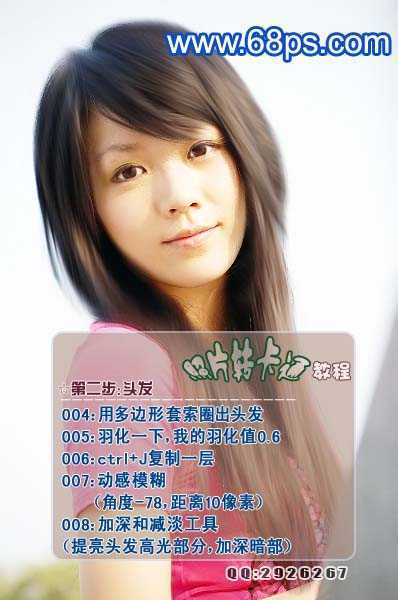
4、用多边形套索圈出头发。
5、按Ctrl Alt D与爱护,数值为0.6.
6、按Ctrl J复制一层。
7、执行菜单:滤镜 > 模糊 > 动感模糊,角度:-78,距离:10像素。
8、用加深/减淡工具提亮脱发高光部分加深暗部。
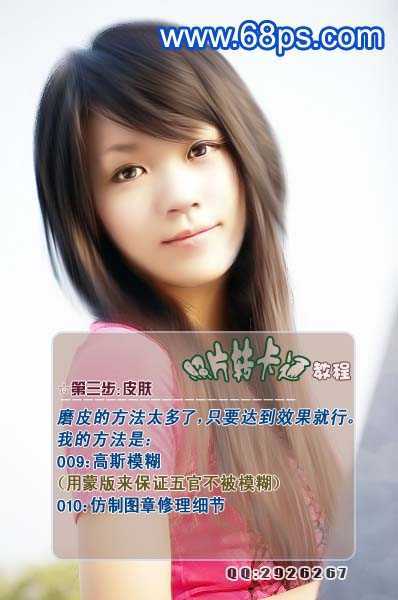
9、磨皮,复制一个图鞥先高斯模糊,然后用蒙版来保证五官不被模糊。
10、仿制图章修理细节。
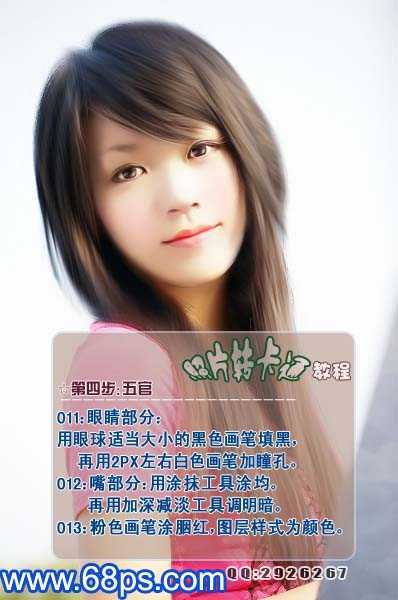
11、眼睛部分,用眼球适当大小的黑色画笔填黑,再用2像素左右白色画笔加瞳孔。
12、嘴部分,用涂抹工具涂均匀,再用加深工具调整明暗度。
13、用粉色画笔涂腮红,图层样式改为颜色。
14、衣服用木刻滤镜调整,数值大小感觉有手绘感即可。
15、加背景加签名完成最终效果。
原文:http://www.jb51.net/photoshop/3686.html