
最新版win10预览版10036新增了自动切换操作模式。下面,绿茶小乐哥给大家分享win10切换桌面/平板模式教程,想要了解的朋友可以起来来了解一下!
平板模式这个概念我们并不陌生,不过在win8/win8.1中却没有一个固定模式来“规定”何谓平板模式与桌面模式,而windows desktop和modern界面之间的切换也需要用户手动进行操作。
win10,承担着统一平台体验重任的新一代系统,也就是说为用户提供全平台统一体验。我们在windows10预览版9926中能够在通知中心内发现平板模式开关的存在,但也需要用户手动点击才可激活,即使在surface pro 3中也一样。
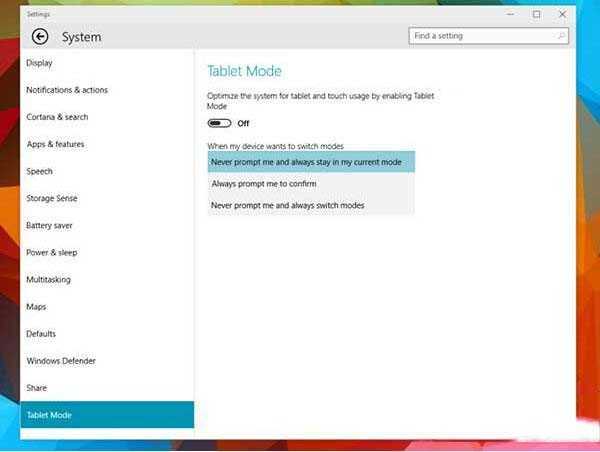
而最新版win10预览版10036却新增了自动切换操作模式选项,用户现在可以选择是否自动切换操作模式,例如用户将键盘盖连接至surface pro 3时,系统会根据用户此前的设置自动切换执行操作,或提示用户切换,亦或是完全无操作。
此前微软宣传的continuum元素之一便是桌面与平板操作模式的无缝切换,当时听起来是如此先进的一项功能现如今微软仅通过一个小按钮便得以实现,此类不起眼却十分重要的功能能够极大加强用户体验,使用户感受到新一代系统的便捷。
相关教程:win10预览版10036下载地址 win10 10036官网下载
win10预览版10036安装教程 win10 10036安装图文步骤
win10怎么切换桌面/平板模式 win10切换桌面/平板模式详细教程
原文:http://www.jb51.net/os/win10/299936.html