
知识点分析:
取消屏幕上显示的 Caps Lock 以及 Num Lock 切换时的提示图标。
操作步骤:
没有 Caps Lock 和 Num Lock 指示灯的笔记本,切换时会在桌面上显示大小写锁定和数字锁定图标。如图:


解决方法:
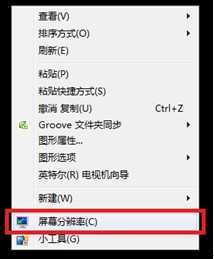
1、在桌面空白处上点击鼠标右键,在弹出菜单中选择“屏幕分辨率”。如下图所示:
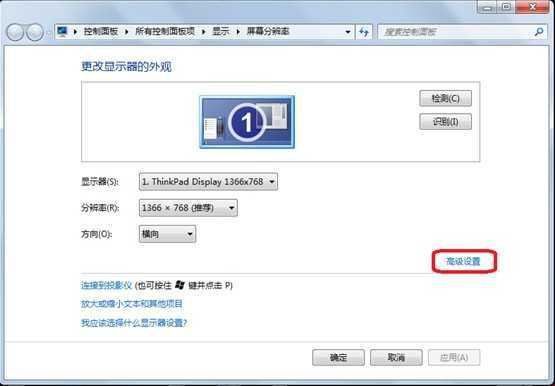
2、在弹出窗口中,点击右下角的“高级设置”按钮。如下图所示:
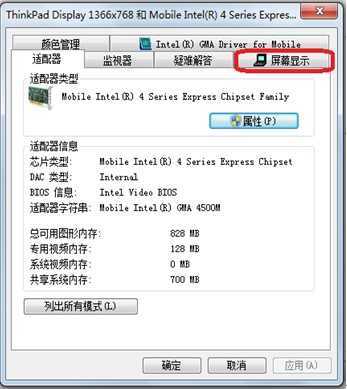
3、选择“屏幕显示”选项卡。如下图所示:
4、在此选项卡中能够看到一个“数字锁定和大小写锁定的指示符设置”,可以自由选择大小写和数字锁定的图标是否始终显示在屏幕上。如下图所示:
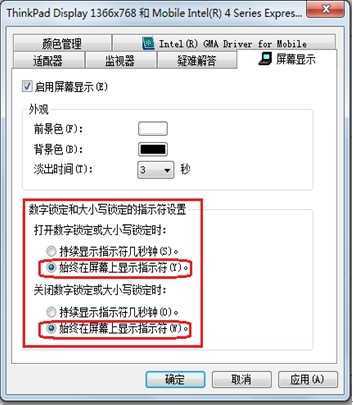
在有大小写和数字锁定键指示灯的机型中,“屏幕显示”中时没有“数字锁定和大小写锁定的指示符设置”选项的。
如何解决Windows 8在桌面上总是显示大小写锁定和数字锁定图标的问题
原文:http://www.jb51.net/os/Windows8/61547.html