
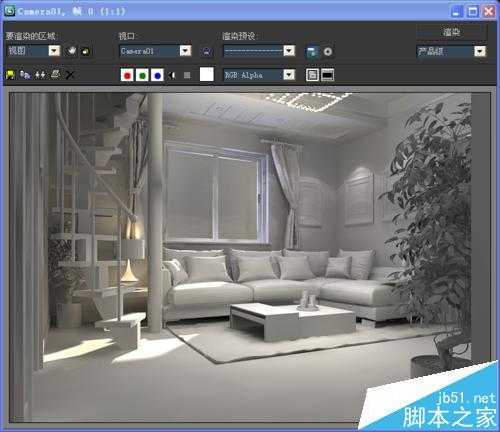
白模在我们渲染效果图时时经常用到的,刚刚接触的小伙伴肯定还不知道白模是干啥用的吧?难道是吃的大馍? 哈哈,白模其实是一种辅助我们渲染最终图的手段,白模图中我们可以看到灯光打的是不是合理,冷暖关系等等、甚至有时候模型问题也能够发现呢! 好了下面我们就来开始吧!
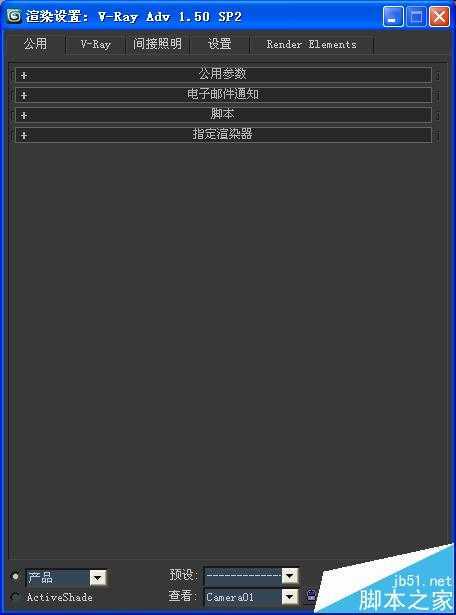
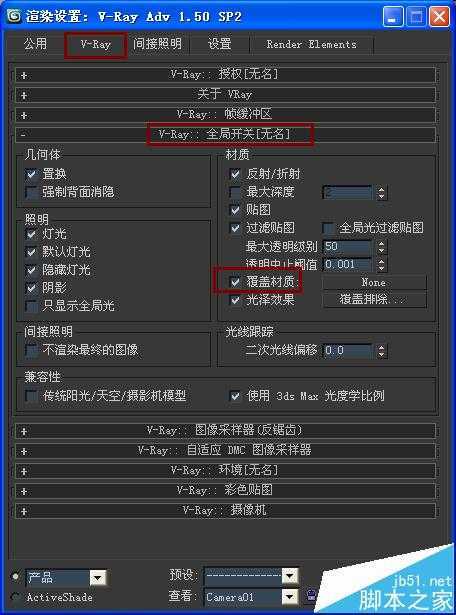
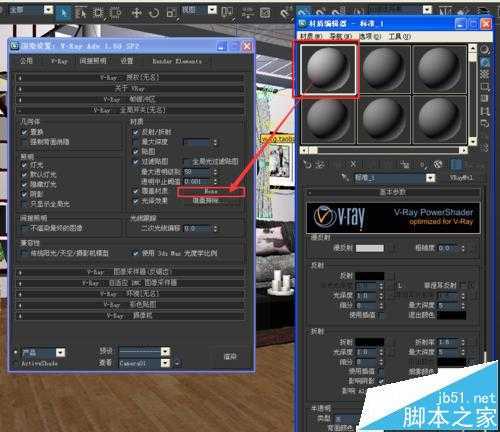
1、首先打开你准备好的场景,调整好摄影机,渲图参数最好先调到草图。按F10打开渲染设置,执行v-ray → 全局开关 → 勾上覆盖材质
2、按M键打开材质编辑器,选择一个新的材质球,可以命名位“白模”。然后将材质类型设置为vary类型,并调整漫反射亮度为200左右(根据场景可适当上下调整)。
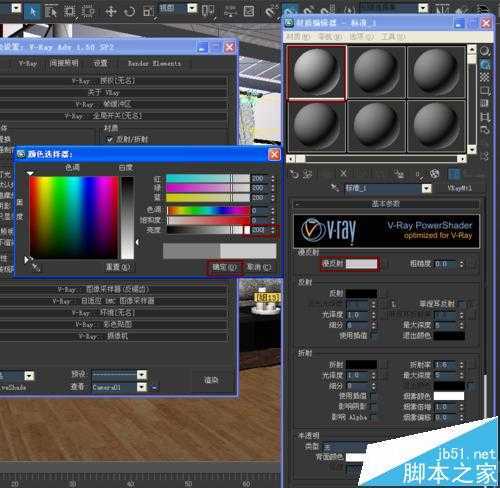
3、调整好材质后,鼠标左键放在材质球上拖动(按住鼠标左键不放并移动)至覆盖材质的后面的小框框里 ,然后放开鼠标会弹出对话框,选择实例。
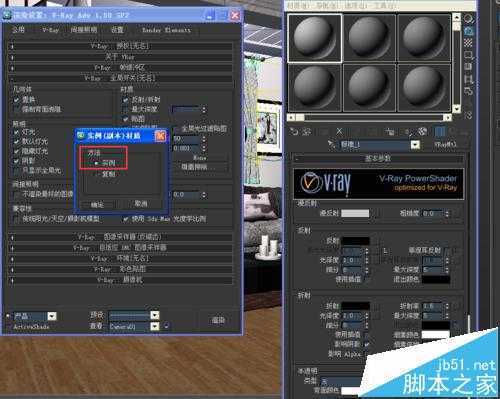
4、你的白模图就快大功告成了,但是不要高兴的太早,记得保存一下,免得等会渲染直接崩掉。保存后直接渲染就可以了。 如果渲染完毕后想渲染最终彩色大图了,将覆盖材质的勾去掉即可。
注意事项:材质亮度不一定是200,可上下调整。
相关推荐:
Vray渲染太慢怎么办? 有效缩短3dmaxVray渲染时间的教程
原文:http://www.jb51.net/3DMAX/398860.html