
在XMind 6思维导图中使用导图时,为了更加突出部分主体与分支的内容,有时候我们需要将注意力聚焦在部分内容上,除了上钻/下钻外,你还可以用如下几种办法,本文将一一为你讲解。
首先打开XMind思维导图文件,或者直接绘制。
想要将导图全部收起来的时候,不必点击收缩节点一一个折叠,只需要点击【修改】中的全部收缩即可。

展开时同样只要点击全部展开。
在【视图】中有这么两个选项,在当前窗口显示全图,咋当前窗口显示选中部分图。

望文生义,在当前窗口显示全图就是,不管导图在窗口中显示大小如何,位置偏左偏右,点击这个选项后,将会把导图调整至正好充满界面窗口。
而在当前窗口显示选中部分,是指你选中某一主题或分支后,点击即可将这部分主题显示正好充满窗口。
但是这里也只限于大小的调整,不能讲主题分支进行展开折叠。
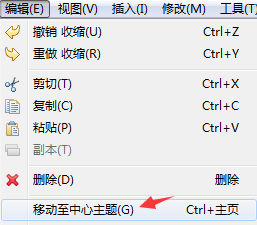
另外,你想要在一个大的导图中回归至中心主题时,点击“移动至中心主题”即可完成秒回。
(出自:思维导图软件)
原文:http://my.oschina.net/xmind2015/blog/528885