
vim编辑器分为三种模式:命令模式、输入模式、末行模式(插入模式)
下面为大家介绍一些常用的vim编辑器的常见的快捷键已经使用技巧
| 显示行号和翻页 | |
| :set nu | 显示行号 |
| :set nonu | 取消行号 |
| page up | 向上翻页 |
| page down | 向下翻页 |
| 插入 | |
| a | 在当前光标后面插入内容 |
| A | 在当前行末尾插入内如 |
| i | 在当前光标前插入内容 |
| I | 在当前行行首插入内容 |
| o | 在当前行的下方插入行 |
| O | 在当前行的上方插入行 |
| 光标跳转 | |
| L | 将光标跳转到当前屏幕最后一行 |
| H | 将光标跳转到当前屏幕第一行 |
| M | 将光标跳转到当前屏幕的中间行 |
| G | 将光标跳转到文件的最后一行 |
| gg | 将光标跳转到文件的第一行 |
| nG | 将光标跳转到文件的第n行 |
| $ | 将光标移动到当前行的行尾 |
| 0 | 将光标移动到当前行的行首 |
| w | 将光标向后跳动一个单词 |
| b | 将光标向前跳动一个单词 |
| 删除(剪切)复制 | |
| x | 删除光标所在处的一个字符 |
| dw | 删除光标所在处的一个单词 |
| D | 删除光标所在处到行尾的内容 |
| d0 | 删除光标所在处到行首的内容 |
| dd | 删除光标所在行 |
| dG | 删处光标所在处到文件末尾的内容 |
| nx | 删处光标所在处后的n个字符 |
| :1,3d | 删处指定行数内容 |
| yy | 复制光标所在行 |
| nyy | 复制当前行以下n行 |
| :1,3y | 复制指定行 |
| p | 粘贴在光标所在行的下方 |
| P | 粘贴在光标所在行的上方 |
| 替换与撤销 | |
| r | 替换光标所在处的字符 |
| R | 从光标所在处开始连续替换 |
| :%s /旧/新/g | 对指定内容进行全文替换 |
| :1,10s /旧/新/g | 对指定行替换 |
| u | 取消上一步操作 |
| Ctrl+r | 反撤销(用于撤销多了返回) |
| 搜索 | |
| /** | 搜索内容并区分大小写 |
| :/set ic | 下次搜索区分大小写 |
| :/set noic | 下次搜索区分大小写 |
| n | 搜索指定内容下一个位置 |
| N | 搜索指定内容上一个位置 |
| 保存退出 | |
| ZZ | 保存退出 |
| :w | 保存 |
| :w 路径 | 另存为 |
| :wq | 保存并退出 |
| :q! | 强制退出 |
| :wq! | 强制保存退出 |
| 读取/入新文件 | |
| :e /路径 | 编辑新的文档 |
| :r /路径 | 将当前文档中读入其它文档 |
| :!命令 | 不退出执行命令 |
| :r !命令 | 将执行命令的结果导入进来 |
定义快捷键
格式为::map Ctrl+v字母 执行命令
例如,定义一个在首行注释的快捷键:
执行::map Ctrl+vW I#<ESC> //在行首插入“#”退出

回车以后执行Ctrl+w 就会直接在行首插入#
定义 :ab a b //定义一个a的,定义一个b。输入a后回车或者空格后得到b
例如:

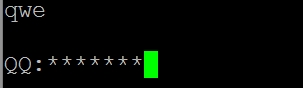
以上定义系统重启后则消失,如果需要永久改变则在用户根目录下创建一个文件“.vimrc”
例如为root定义:
在家目录下创建文件

修改文件内容,保存即可

本文出自 “SunJ” 博客,谢绝转载!
原文:http://sunjie123.blog.51cto.com/1263687/1694315
